
UniFinder
Windows 탐색기, 그 손맛 그대로.
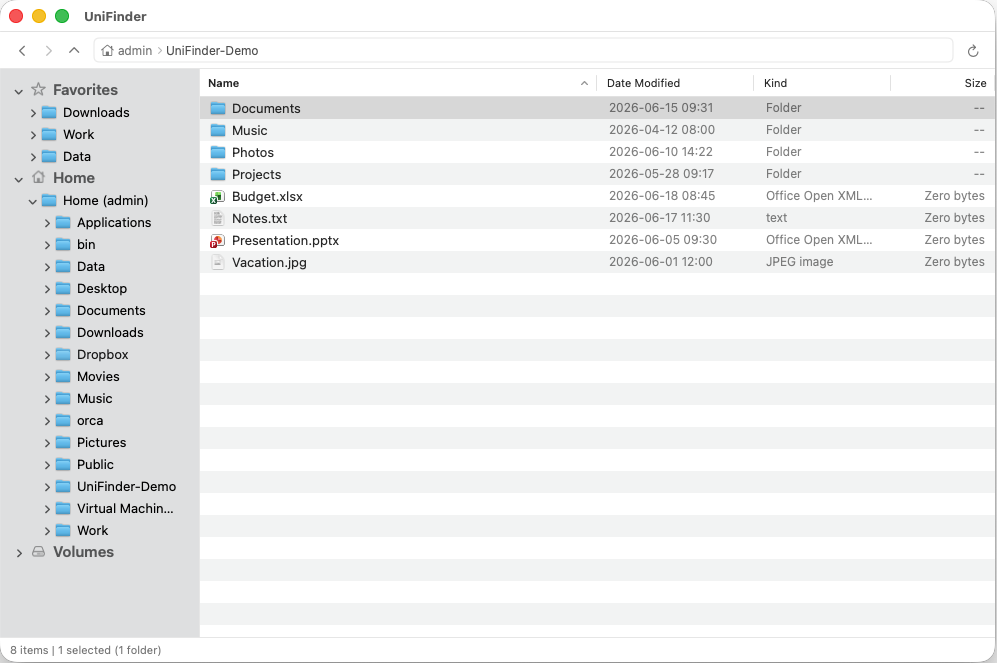
↓ UniFinder를 열면
Windows 탐색기 스타일 2단 화면 파일 탐색기. 메뉴와 단축키는 macOS(Finder) 방식 그대로 유지됩니다.
🍎 macOS에서는 첫 실행 전 터미널 한 줄이 필요합니다
이 앱은 아직 Apple 개발자 인증서 공증(notarization)을 받지 않았습니다. 그래서 GitHub Release의 dmg를 내려받아 열면 macOS가 "Apple이 확인할 수 없음" 또는 "손상되었기 때문에 열 수 없습니다"라며 막습니다. 파일이 깨진 게 아니라, 인터넷에서 받은 앱에 붙는 quarantine(격리) 표시 때문입니다. 지우지 마세요.
- 내려받은 dmg 파일을 열고, 뜨는 창에서 UniFinder 아이콘을 Applications 폴더로 드래그합니다.
- 터미널을 열고(Spotlight ⌘ + Space → "터미널") 아래 한 줄을 붙여넣고 Enter — quarantine 표시만 지우는 명령입니다.
xattr -dr com.apple.quarantine /Applications/UniFinder.app
이제 Applications에서 UniFinder를 열면 정상적으로 실행됩니다. 한 번만 하면 되고, 나중에 새 버전 dmg로 설치했을 때만 같은 줄을 다시 실행하면 됩니다.
✨ 무엇이 다른가요
두 개로 나뉜 화면
왼쪽은 폴더 트리(즐겨찾기 / 홈 / 디스크), 오른쪽은 선택한 폴더의 파일 목록. 오른쪽에서 폴더를 열면 왼쪽 트리도 자동으로 따라 펼쳐집니다.
Windows 방식 파일 정리
복사 / 잘라내기 / 붙여넣기, 그 자리에서 이름 바꾸기, 휴지통으로 이동. 마우스로 끌어다 놓아 이동·복사, Finder와도 자유롭게 주고받을 수 있습니다.
여러 창 동시 사용
새 창을 열어 여러 폴더를 동시에 탐색할 수 있습니다. 각 창은 서로 다른 위치를 보더라도 즐겨찾기와 설정은 공유됩니다.
macOS 단축키는 그대로
화면 구성만 Windows 탐색기 스타일이고, 메뉴와 단축키는 Finder와 동일합니다. Mac 사용법을 새로 배울 필요가 없습니다.
스페이스바 미리보기
QuickLook으로 바로 미리보기. 다른 프로그램에서 파일을 바꾸면 자동으로 화면에 반영되고, USB 등 외장 디스크도 즉시 인식합니다.
즐겨찾기 · 정렬
자주 쓰는 폴더를 즐겨찾기로 등록/해제. 열 제목(이름/수정일/종류/크기)을 클릭하면 정렬, 파일 이름을 입력하면 바로 해당 파일로 이동합니다.
아직 지원하지 않는 기능 — 네트워크 드라이브 접속은 지원하지 않습니다. 검색, 탭, 실행 취소, 미리보기 패널, 압축/압축 풀기, 태그 기능은 다음 업데이트에서 추가될 예정입니다.